
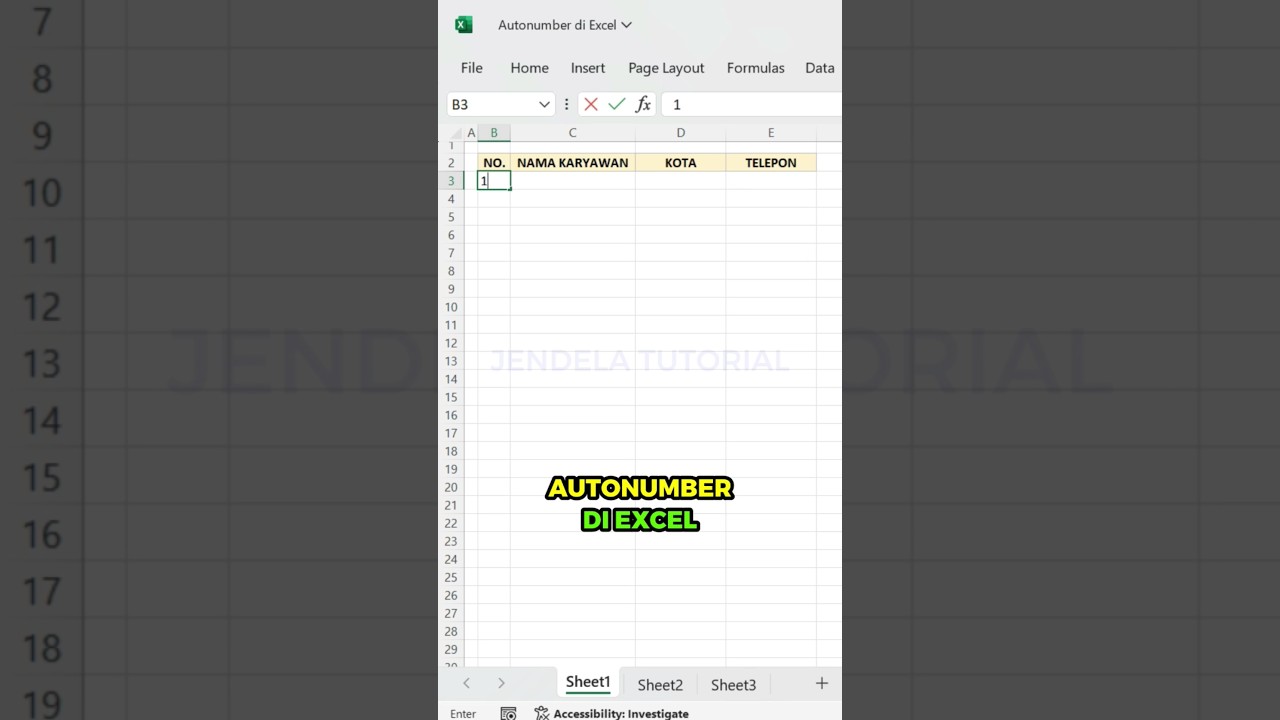
Membuat Autonumber di Excel dengan Mudah ?✨
Halo semua! ? Dalam tutorial kali ini, kita akan belajar cara membuat autonumber di Excel dengan menggunakan fungsi SEQUENCE. Metode ini sangat membantu untuk membuat nomor otomatis, terutama jika kamu bekerja dengan data dalam jumlah banyak. Yuk, simak langkah-langkahnya! ?
Langkah-Langkahnya:
1. Siapkan data
Pastikan kamu memiliki data yang akan diberi nomor otomatis. Misalnya, data kamu berada di kolom C.
2. Tentukan kolom untuk autonumber
Pilih kolom di mana kamu ingin membuat nomor otomatis, misalnya di kolom A. Klik pada cell pertama tempat nomor akan dimulai.
3. Masukkan rumus SEQUENCE
Ketikkan rumus berikut di cell yang sudah dipilih:
=SEQUENCE(COUNTA(C:C)-1)
4. Tekan Enter
Setelah mengetikkan rumus, tekan Enter, dan nomor otomatis akan muncul di kolom yang kamu pilih.
Penjelasan Rumus:
– SEQUENCE: Fungsi ini digunakan untuk membuat urutan angka secara otomatis.
– COUNTA(C:C): Fungsi COUNTA menghitung jumlah cell yang terisi di kolom C. Kolom ini berisi data yang ingin kamu beri nomor.
– -1: Pengurangan 1 dilakukan agar rumus tidak menghitung header (judul kolom) sebagai bagian dari data.
Cara Kerja:
Rumus SEQUENCE menghasilkan daftar angka berurutan dari 1 hingga jumlah data yang ada, dengan mengabaikan header.
Excel Versi:
Cara ini dapat digunakan di Excel versi 365 dan Excel 2019 ke atas, karena fungsi SEQUENCE hanya tersedia di versi tersebut.
Semoga tutorial ini membantu pekerjaan Excel kamu lebih mudah dan efisien. Selamat mencoba! ?
#ExcelTips #MembuatAutonumber #BelajarExcel #TutorialExcel #TipsExcelIndonesia

